
Por qué pasa esto
Si tu app de automatización es “confiable” en un teléfono y “aleatoria” en otro, casi siempre no es la app. Es el gestor de batería del teléfono.
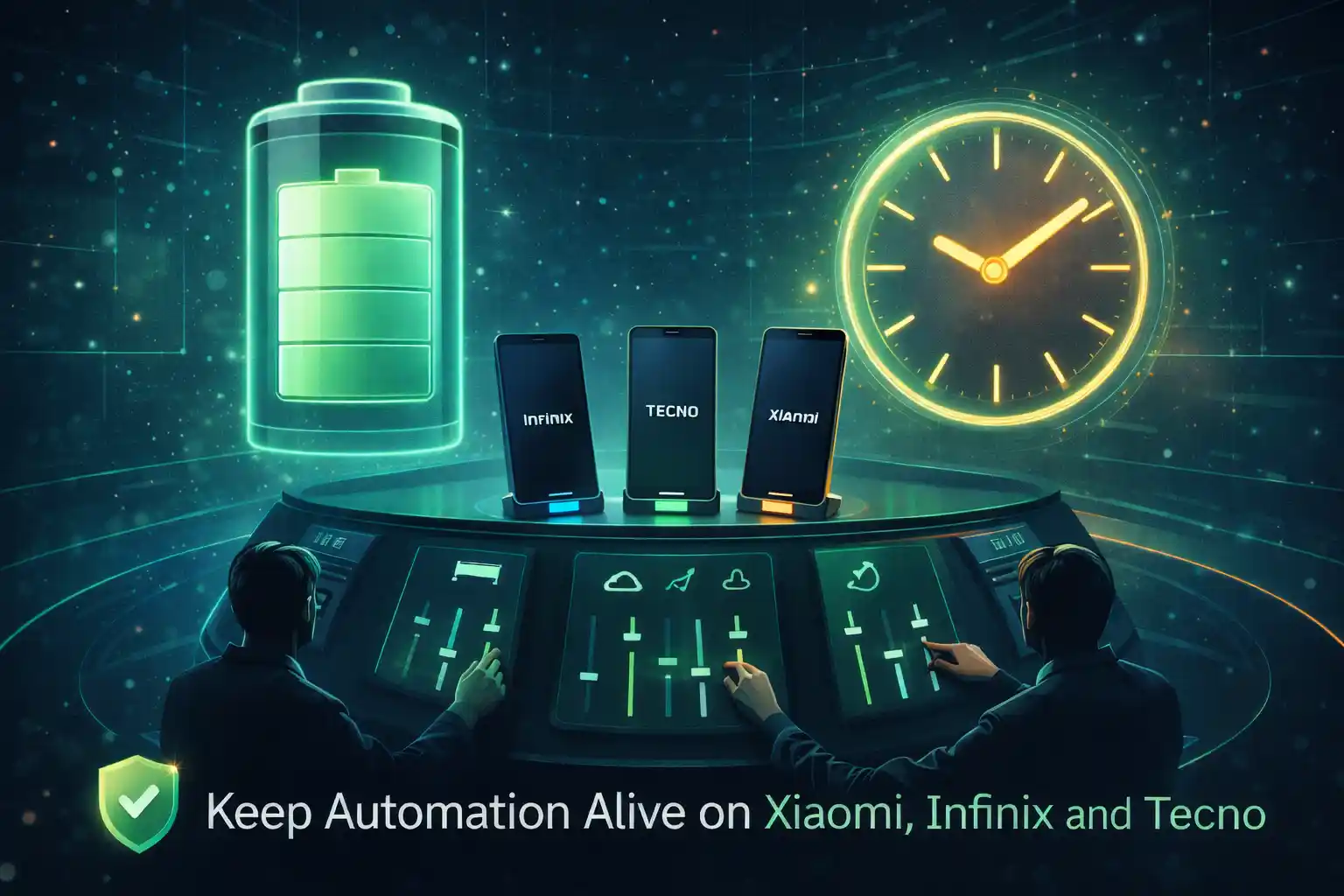
Algunas marcas (especialmente Xiaomi, Infinix y Tecno) son agresivas al detener trabajo en segundo plano. Eso ahorra batería, pero puede retrasar programaciones a menos que permitas que la app funcione correctamente.
Antes de empezar: los 5 ajustes que más importan
Distintos teléfonos usan nombres diferentes, pero el objetivo siempre es el mismo: no dejes que el teléfono ponga a dormir tu app de automatización.
Prueba rápida para confirmar si tu teléfono bloquea programaciones
Xiaomi (MIUI / HyperOS): lista completa
Los teléfonos Xiaomi son potentes, pero sus reglas de batería son estrictas. Estos son los lugares comunes que rompen la automatización.
1) Desactivar la optimización de batería
- Ajustes → Batería (o Batería y rendimiento).
- Busca Ahorro de batería por app / Optimización de batería.
- Configura TikTask como “Sin restricciones” (o la opción más cercana).
2) Activar Auto-inicio (importante)
- Ajustes → Apps → Permisos → Auto-inicio (o “Autostart”).
- Activa TikTask.
3) Bloquear la app en Recientes (opcional pero útil)
- Abre TikTask.
- Abre Recientes.
- Mantén pulsada la tarjeta de TikTask → Bloquear.
4) Notificaciones permitidas
- Ajustes → Notificaciones → Notificaciones de apps → TikTask → Permitir.
Infinix (XOS): lista completa
Infinix suele esconder los interruptores más importantes bajo Administrador de energía / Laboratorio de batería / Gestión de apps.
1) Permitir que la app se ejecute en segundo plano
- Ajustes → Batería / Administrador de energía.
- Busca Gestión de apps (o similar).
- Permite que TikTask se ejecute en segundo plano.
2) Desactivar restricciones de ahorro de energía para la app
- Configura TikTask como “Sin restricciones” (o “No optimizar”).
3) Auto-inicio / Gestor de inicio
- Activa TikTask en el Gestor de inicio / Apps de auto-inicio.
Tecno (HiOS): lista completa
Tecno es similar a Infinix (mismo ecosistema). El objetivo principal es: permitir actividad en segundo plano y quitar restricciones de energía.
1) Administrador de energía / Ajustes de batería
- Ajustes → Batería / Administrador de energía.
- Busca Gestión de energía por app.
- Configura TikTask como “Sin restricciones” (o equivalente).
2) Auto-inicio / Gestor de inicio
- Activa TikTask en el Gestor de inicio.
3) Notificaciones + superposiciones
- Permite notificaciones para TikTask.
- Permite superposiciones si usas alertas/temporizadores en pantalla.
Arreglos extra si aún falla
Si las programaciones siguen ejecutándose tarde después de la lista principal, normalmente falta una de estas piezas:
- Desactivar por completo el modo “Ahorro de batería” (prueba una vez).
- Permitir “Datos sin restricciones” o datos en segundo plano para la app (si tu teléfono lo tiene).
- Mantener la app actualizada (algunas correcciones de fabricantes llegan por actualizaciones).
- Reiniciar el teléfono una vez después de cambiar los ajustes.
La idea clave
Xiaomi, Infinix y Tecno pueden bloquear la automatización en segundo plano por defecto. Cuando desactivas restricciones y permites auto-inicio/actividad en segundo plano, la programación vuelve a ser confiable.
Si usas TikTask, el Monitor del sistema te ayuda a encontrar y corregir estos ajustes rápidamente, sin adivinar.