
Warum das passiert
Wenn deine Automatisierungs-App auf einem Handy „zuverlässig“ und auf einem anderen „zufällig“ ist, liegt es meist nicht an der App. Es liegt am Akku-Manager des Geräts.
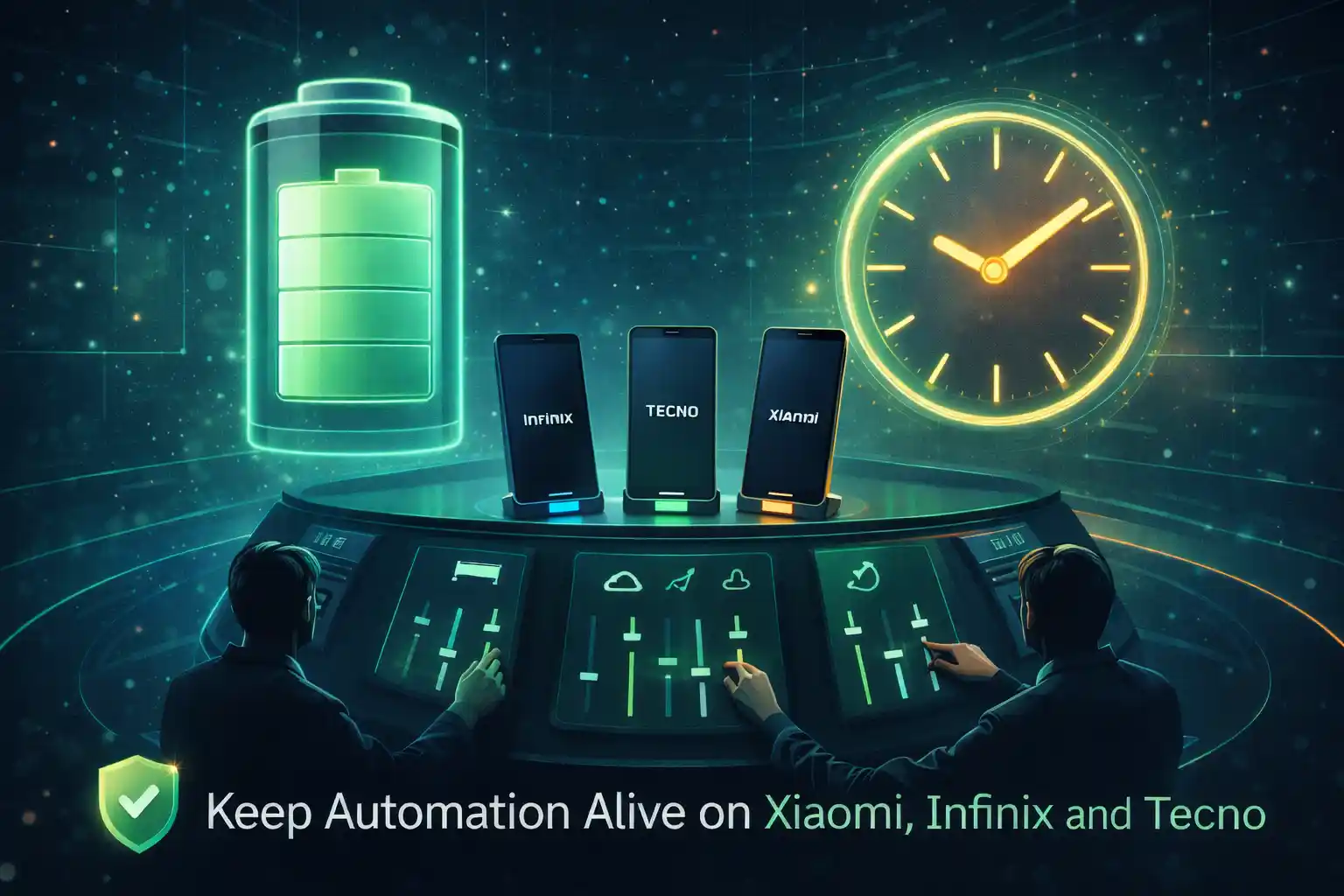
Einige Marken (besonders Xiaomi, Infinix und Tecno) stoppen Hintergrundarbeit sehr aggressiv. Das spart Akku, kann aber Zeitpläne verzögern, solange du der App keine sauberen Ausnahmen gibst.
Bevor du startest: die 5 wichtigsten Einstellungen
Verschiedene Handys nutzen unterschiedliche Namen, aber das Ziel ist immer gleich: Lass das Handy deine Automatisierungs-App nicht einschlafen lassen.
Schnelltest: prüfe, ob dein Handy Zeitpläne blockiert
Xiaomi (MIUI / HyperOS): komplette Checkliste
Xiaomi-Handys sind stark, aber ihre Akku-Regeln sind streng. Das sind die häufigsten Stellen, die Automatisierung kaputt machen.
1) Akku-Optimierung deaktivieren
- Einstellungen → Akku (oder Akku & Leistung).
- App-Akkusparen / Akku-Optimierung finden.
- TikTask auf „Keine Einschränkungen“ (oder die nächstbeste Option) setzen.
2) Auto-Start aktivieren (wichtig)
- Einstellungen → Apps → Berechtigungen → Auto-Start (oder „Autostart“).
- TikTask aktivieren.
3) App in „Zuletzt verwendet“ sperren (optional, aber hilfreich)
- TikTask öffnen.
- „Zuletzt verwendet“ öffnen.
- TikTask-Karte lange drücken → Sperren.
4) Benachrichtigungen sind erlaubt
- Einstellungen → Benachrichtigungen → App-Benachrichtigungen → TikTask → Erlauben.
Infinix (XOS): komplette Checkliste
Infinix versteckt die wichtigsten Schalter oft unter Power Manager / Battery Lab / App-Verwaltung.
1) App im Hintergrund laufen lassen
- Einstellungen → Akku / Power Manager.
- App-Verwaltung (oder ähnlich) finden.
- TikTask im Hintergrund ausführen erlauben.
2) Energiespar-Restriktionen für die App deaktivieren
- TikTask auf „Keine Einschränkungen“ (oder „Nicht optimieren“) setzen.
3) Auto-Start / Startup Manager
- TikTask unter Startup Manager / Auto-Start-Apps aktivieren.
Tecno (HiOS): komplette Checkliste
Tecno ist ähnlich wie Infinix (gleiches Ökosystem). Das Hauptziel ist: Hintergrundaktivität erlauben und Energiespar-Restriktionen entfernen.
1) Power Manager / Akku-Einstellungen
- Einstellungen → Akku / Power Manager.
- App-Power-Management finden.
- TikTask auf „Keine Einschränkungen“ (oder Äquivalent) setzen.
2) Auto-Start / Startup Manager
- TikTask im Startup Manager aktivieren.
3) Benachrichtigungen + Overlays
- Benachrichtigungen für TikTask erlauben.
- Overlays erlauben, wenn du On-Screen-Alerts/Timer nutzt.
Extra-Fixes, falls es immer noch nicht klappt
Wenn Zeitpläne nach der Haupt-Checkliste immer noch zu spät laufen, fehlt meist eines davon:
- „Batteriesparen“ komplett ausschalten (einmal testen).
- „Uneingeschränkte Daten“ oder Hintergrunddaten für die App erlauben (falls vorhanden).
- App aktuell halten (manche OEM-Fixes kommen über Updates).
- Handy einmal neu starten nach den Änderungen.
Das Fazit
Xiaomi, Infinix und Tecno können Hintergrund-Automatisierung standardmäßig blockieren. Sobald du Einschränkungen entfernst und Auto-Start/Hintergrundaktivität erlaubst, wird Planung wieder zuverlässig.
Wenn du TikTask nutzt, hilft dir der Systemmonitor, diese Einstellungen schnell zu finden und zu fixen, ohne zu raten.