
Pourquoi ça arrive
Si votre app d’automatisation est “fiable” sur un téléphone et “aléatoire” sur un autre, ce n’est généralement pas l’app. C’est le gestionnaire de batterie du téléphone.
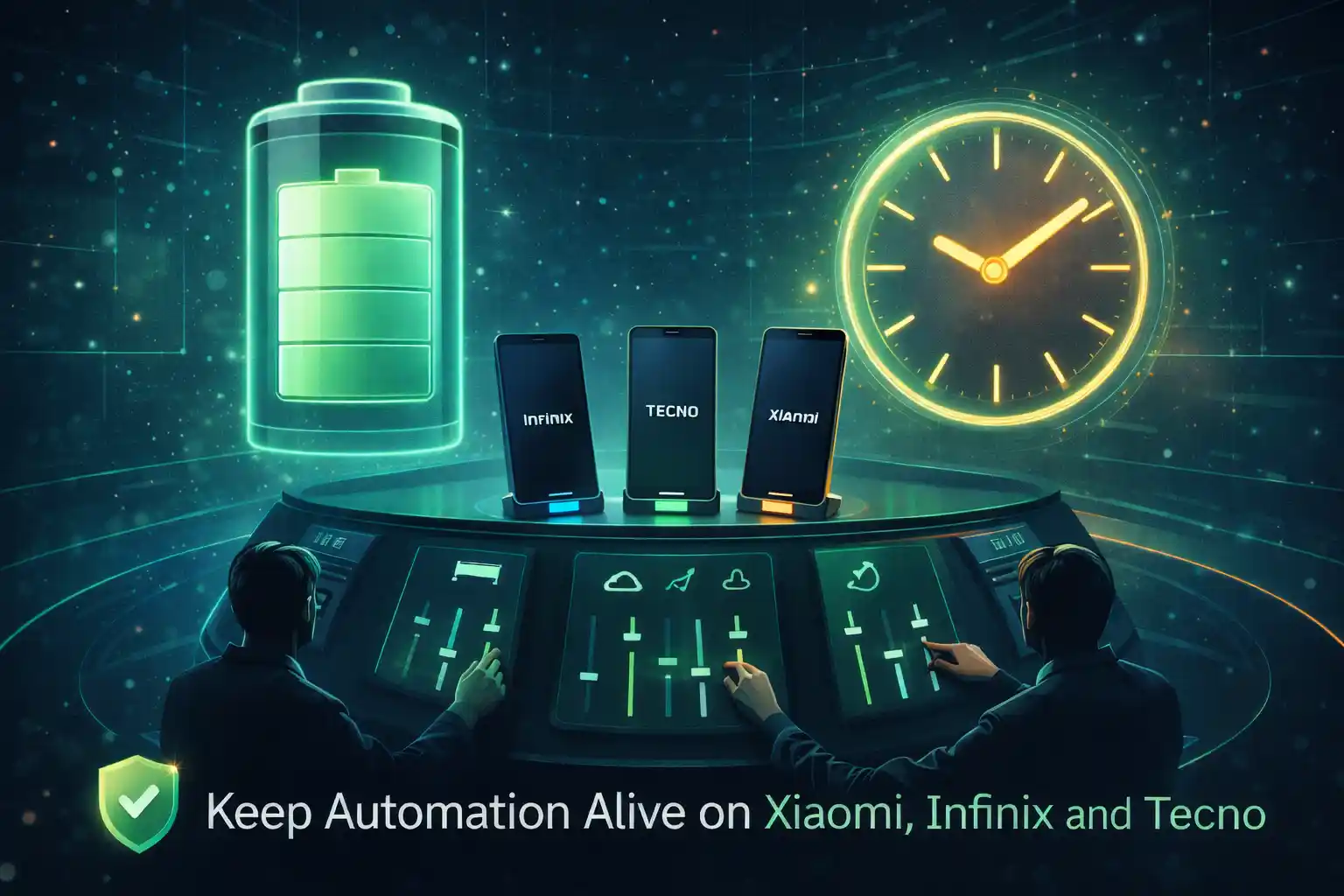
Certaines marques (surtout Xiaomi, Infinix et Tecno) sont agressives pour stopper l’activité en arrière-plan. Cela économise la batterie, mais peut retarder les planifications si vous n’autorisez pas l’app à fonctionner correctement.
Avant de commencer : les 5 réglages les plus importants
Les noms changent selon les téléphones, mais l’objectif est toujours le même : ne laissez pas le téléphone mettre votre app d’automatisation en veille.
Test rapide pour confirmer que votre téléphone bloque les planifications
Xiaomi (MIUI / HyperOS) : checklist complète
Les téléphones Xiaomi sont puissants, mais leurs règles batterie sont strictes. Voici les endroits courants qui cassent l’automatisation.
1) Désactiver l’optimisation batterie
- Paramètres → Batterie (ou Batterie & performance).
- Trouver Économiseur de batterie par app / Optimisation batterie.
- Mettre TikTask sur “Aucune restriction” (ou l’option la plus proche).
2) Activer le démarrage automatique (important)
- Paramètres → Apps → Autorisations → Démarrage automatique (ou “Autostart”).
- Activer TikTask.
3) Verrouiller l’app dans les apps récentes (optionnel mais utile)
- Ouvrez TikTask.
- Ouvrez les Apps récentes.
- Appui long sur la carte TikTask → Verrouiller.
4) Les notifications sont autorisées
- Paramètres → Notifications → Notifications des apps → TikTask → Autoriser.
Infinix (XOS) : checklist complète
Infinix cache souvent les bascules les plus importantes dans Power Manager / Battery Lab / gestion des apps.
1) Autoriser l’app à tourner en arrière-plan
- Paramètres → Batterie / Power Manager.
- Trouver Gestion des apps (ou similaire).
- Autoriser TikTask à tourner en arrière-plan.
2) Désactiver les restrictions d’économie d’énergie pour l’app
- Mettre TikTask sur “Aucune restriction” (ou “Ne pas optimiser”).
3) Démarrage automatique / Gestionnaire de démarrage
- Activer TikTask dans Gestionnaire de démarrage / Apps en démarrage automatique.
Tecno (HiOS) : checklist complète
Tecno ressemble à Infinix (même écosystème). L’objectif principal : autoriser l’activité en arrière-plan et retirer les restrictions d’énergie.
1) Power Manager / Réglages batterie
- Paramètres → Batterie / Power Manager.
- Trouver la gestion d’énergie par app.
- Mettre TikTask sur “Aucune restriction” (ou équivalent).
2) Démarrage automatique / Gestionnaire de démarrage
- Activer TikTask dans le gestionnaire de démarrage.
3) Notifications + superpositions
- Autoriser les notifications pour TikTask.
- Autoriser les superpositions si vous utilisez des alertes/minuteries à l’écran.
Correctifs supplémentaires si ça échoue encore
Si les planifications partent encore en retard après la checklist principale, voici ce qui manque le plus souvent :
- Désactiver complètement le mode “Économie de batterie” (testez une fois).
- Autoriser les “données sans restriction” ou les données en arrière-plan pour l’app (si disponible).
- Garder l’app à jour (certains correctifs OEM arrivent via des mises à jour).
- Redémarrer le téléphone une fois après avoir changé les réglages.
Le takeaway
Xiaomi, Infinix et Tecno peuvent bloquer l’automatisation en arrière-plan par défaut. Une fois que vous désactivez les restrictions et autorisez le démarrage automatique/l’activité en arrière-plan, la planification redevient fiable.
Si vous utilisez TikTask, Moniteur système vous aide à trouver et corriger ces réglages rapidement, sans deviner.