
Por que isso acontece
Se seu app de automação é “confiável” em um celular e “aleatório” em outro, geralmente não é o app. É o gerenciador de bateria do celular.
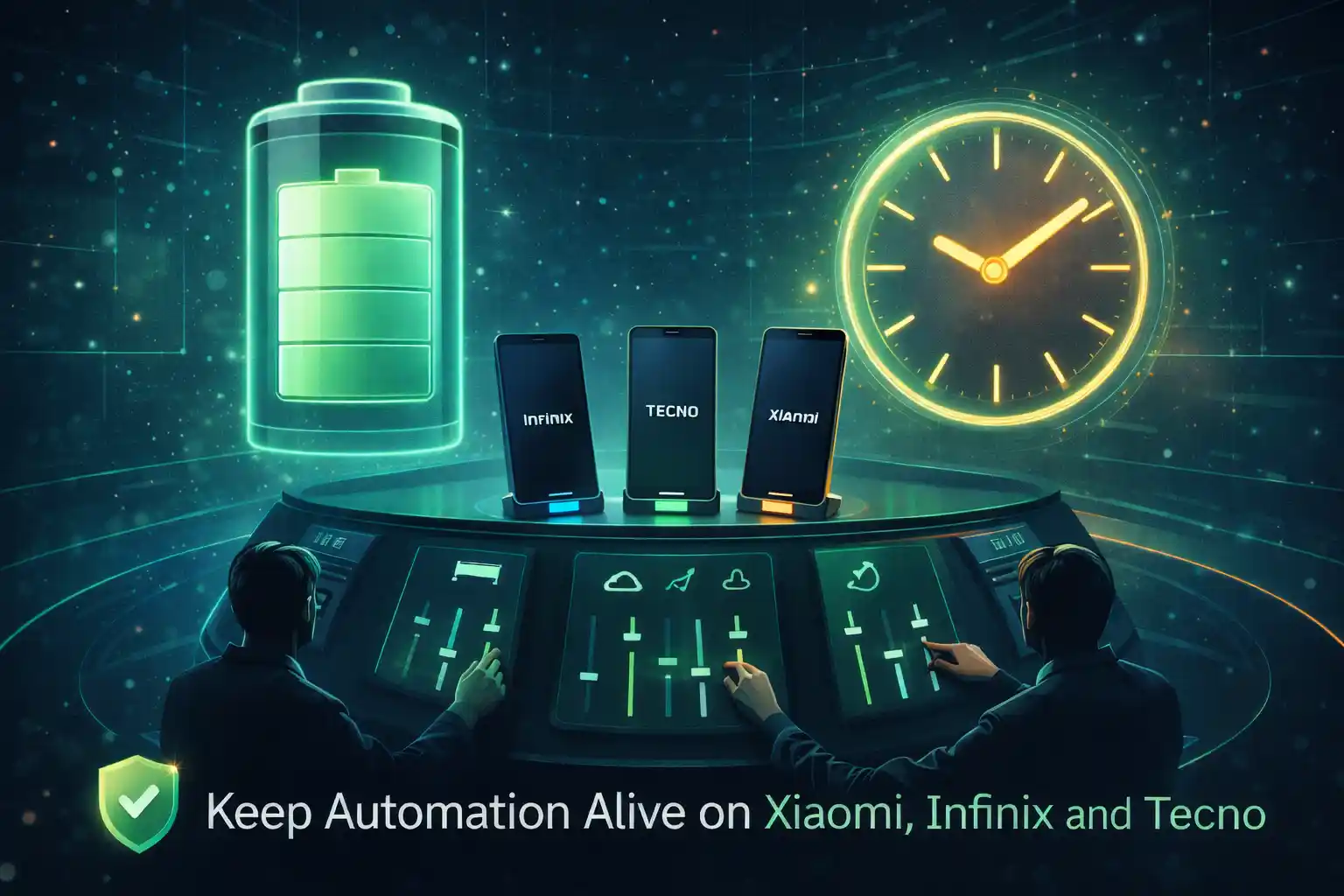
Algumas marcas (especialmente Xiaomi, Infinix e Tecno) são agressivas ao parar trabalho em segundo plano. Isso economiza bateria, mas pode atrasar agendamentos a menos que você permita o app rodar corretamente.
Antes de começar: as configurações que mais importam
Celulares diferentes usam nomes diferentes, mas o objetivo é sempre o mesmo: não deixe o celular colocar o seu app de automação para dormir.
Teste rápido para confirmar que o celular está bloqueando agendamentos
Xiaomi (MIUI / HyperOS): checklist completa
Celulares Xiaomi são poderosos, mas as regras de bateria são rígidas. Estes são os lugares comuns que quebram a automação.
1) Desative a otimização de bateria
- Configurações → Bateria (ou Bateria e desempenho).
- Procure Economia de bateria do app / Otimização de bateria.
- Defina o TikTask como “Sem restrições” (ou a opção mais próxima).
2) Ative o início automático (importante)
- Configurações → Apps → Permissões → Início automático.
- Ative o TikTask.
3) Conclua as permissões especiais da Xiaomi
- Configurações → Apps → Gerenciar aplicativos → TikTask → Outras permissões.
- Ative Mostrar na tela de bloqueio, Exibir janelas pop-up e Abrir novas janelas ao executar em segundo plano (os nomes variam conforme a versão).
- Se o seu celular mostrar permissões equivalentes com nomes diferentes, ative as versões que deixam o TikTask visível e ativo em segundo plano.
4) Notificações permitidas (recomendado)
- Configurações → Notificações → Notificações de aplicativos → TikTask → Permitir.
Infinix (XOS): checklist completa
No Infinix, os botões mais importantes geralmente ficam em Gerenciador de energia / Battery Lab / gerenciamento de aplicativos.
1) Permita o app rodar em segundo plano
- Configurações → Bateria / Gerenciador de energia.
- Procure Gerenciamento de aplicativos (ou similar).
- Permita o TikTask rodar em segundo plano.
2) Desative restrições de economia de energia para o app
- Defina o TikTask como “Sem restrições” (ou “Não otimizar”).
3) Início automático / Gerenciador de inicialização
- Ative o TikTask em Gerenciador de inicialização / aplicativos de início automático.
Tecno (HiOS): checklist completa
O Tecno é parecido com o Infinix (mesmo ecossistema). O objetivo é: permitir atividade em segundo plano e remover restrições de energia.
1) Gerenciador de energia / configurações de bateria
- Configurações → Bateria / Gerenciador de energia.
- Procure gerenciamento de energia de aplicativos.
- Defina o TikTask como “Sem restrições” (ou equivalente).
2) Início automático / gerenciador de inicialização
- Ative o TikTask no gerenciador de inicialização.
3) Notificações + sobreposições
- Permita notificações para o TikTask.
- Permita sobreposições se você usa alertas/timers na tela.
Correções extras se ainda falhar
Se agendamentos ainda atrasarem após a checklist principal, uma destas costuma ser a peça que faltava:
- Desative completamente o modo Economia de bateria (teste uma vez).
- Permita “dados sem restrição” ou dados em segundo plano para o app (se existir no seu celular).
- Mantenha o app atualizado (algumas correções de OEM chegam por atualizações).
- Reinicie o celular uma vez depois de mudar as configurações.
A conclusão
Xiaomi, Infinix e Tecno podem bloquear automação em segundo plano por padrão. Depois que você remove restrições e permite início automático/atividade em segundo plano, o agendamento volta a ser confiável.
Se você usa o TikTask, o Monitor do Sistema ajuda você a encontrar e corrigir essas configurações rapidamente, sem adivinhação.