
TikTask logo TikTask
البدء • 6 دقيقة قراءة • TikTask Team

💬 كيفية جدولة رسائل واتساب على أندرويد

اختر إرسال رسالة، اكتب نصك، اختر واتساب والمستلمين المناسبين، حدّد الوقت، ثم احفظ.

واتساب أندرويد جدولة مبتدئ

يمكنك جدولة رسائل واتساب على أندرويد باستخدام تيك تاسك من خلال اختيار إرسال رسالة، وكتابة النص، واختيار واتساب، وتحديد المستلمين المناسبين، ثم ضبط الوقت وحفظ المهمة.

هذا الدليل مكتوب للمستخدمين العاديين، وليس للقراء التقنيين. سنشرح ما الذي يجب الضغط عليه وما معنى كل خطوة.

ℹ️
الإجابة السريعة
لجدولة رسالة واتساب، اختر إرسال رسالة، اكتب نصك، أضف مرفقًا إذا أردت، اختر واتساب، حدّد المستلمين المناسبين، اضبط الوقت، ثم احفظ.

قبل أن تبدأ

يعمل تيك تاسك على جهازك، وليس على خادم. وعندما يحين وقت الإرسال، قد يفتح تيك تاسك واتساب لبضع لحظات لإكمال الإجراء. هذا أمر طبيعي.

إذا طلب تيك تاسك المساعدة في الإعداد، فافتح مراقب النظام أولًا. ستظهر فقط الفحوصات المتعلقة بهاتفك.

الخطوات
1
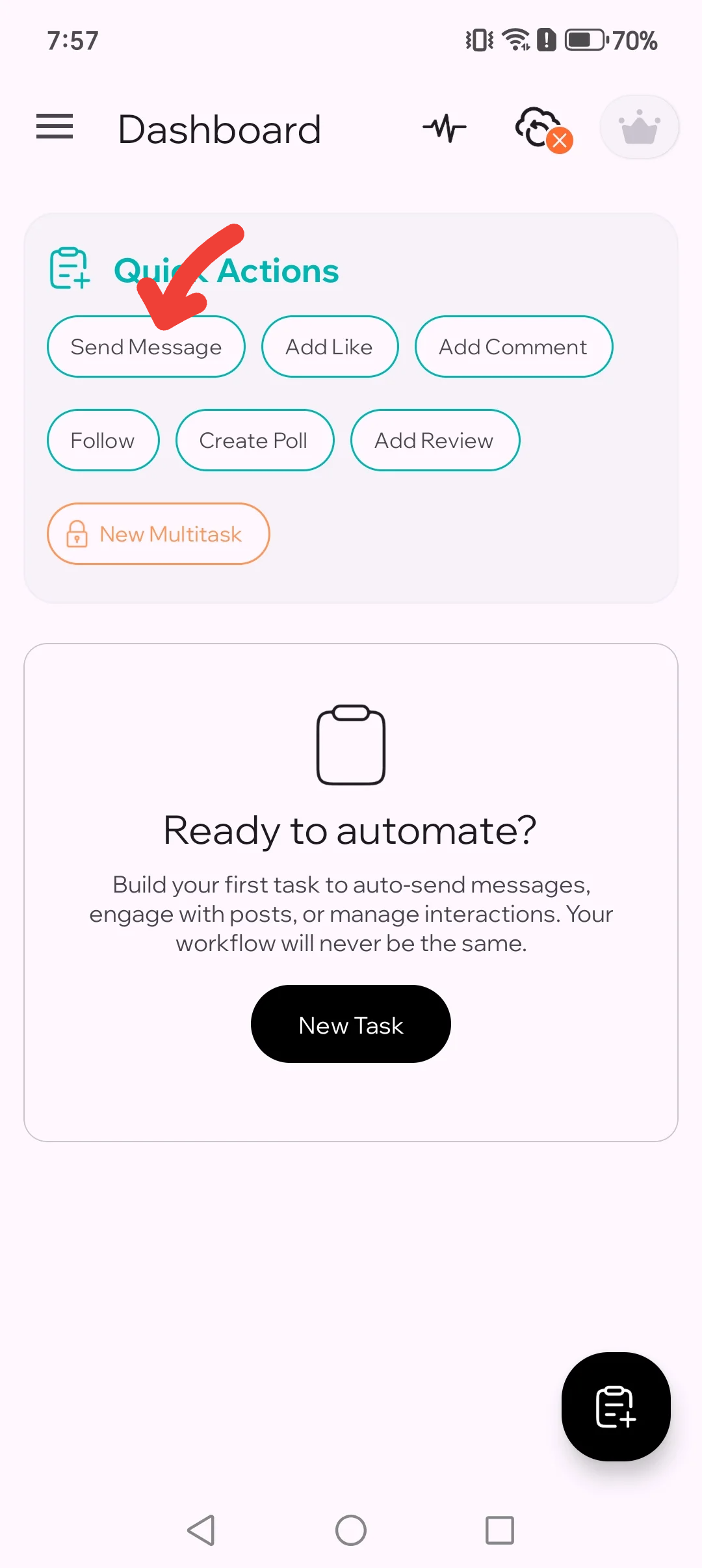
اختر إرسال رسالة
افتح تيك تاسك واختر إرسال رسالة كإجراء لهذه المهمة.
لوحة الإجراءات السريعة مع خيار إرسال رسالة مميزًا
1.1. ابدأ باختيار إرسال رسالة.
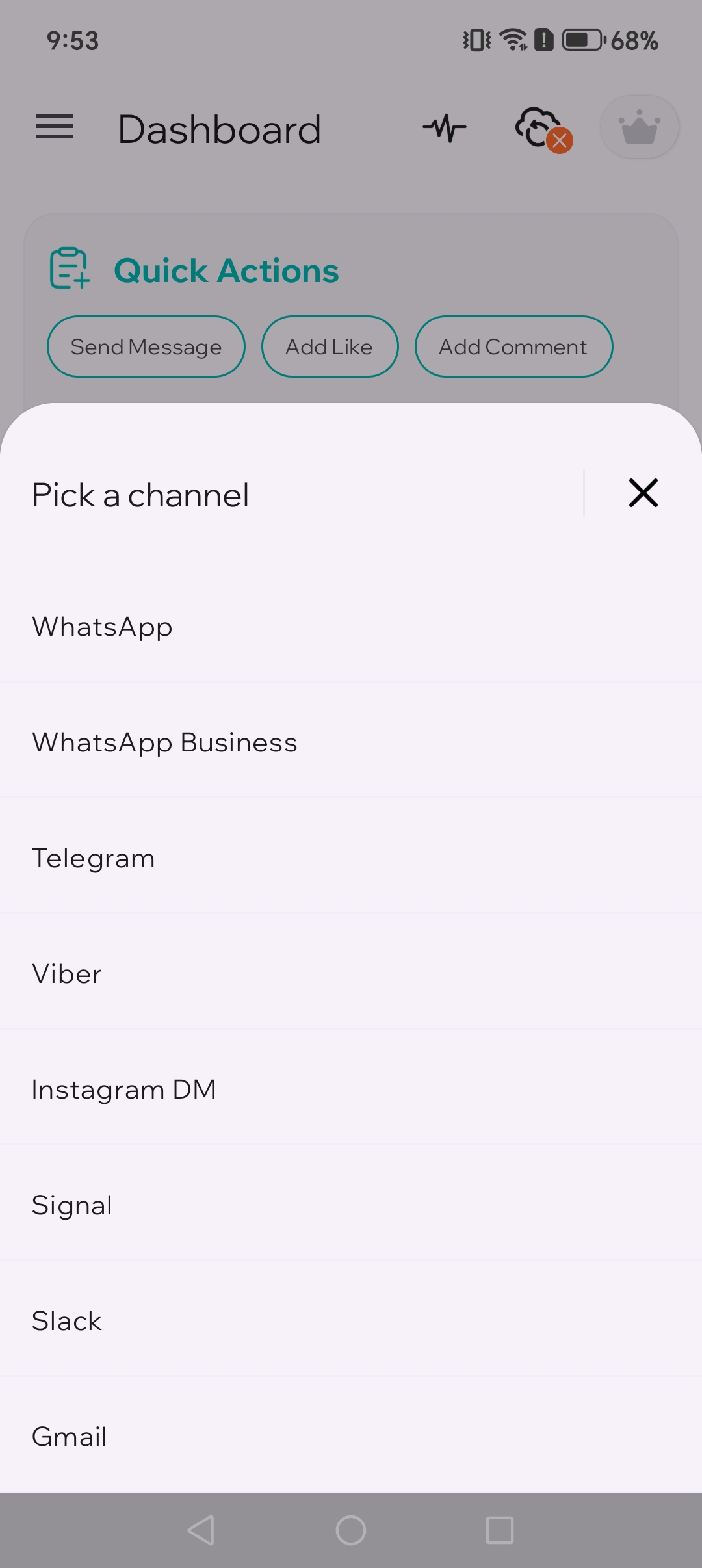
نافذة اختيار القناة وتظهر فيها واتساب
1.2. اختر واتساب من القائمة.
2
اكتب رسالتك
اكتب الرسالة التي تريد إرسالها. من الأفضل أن تكون الرسالة الأولى قصيرة وواضحة.
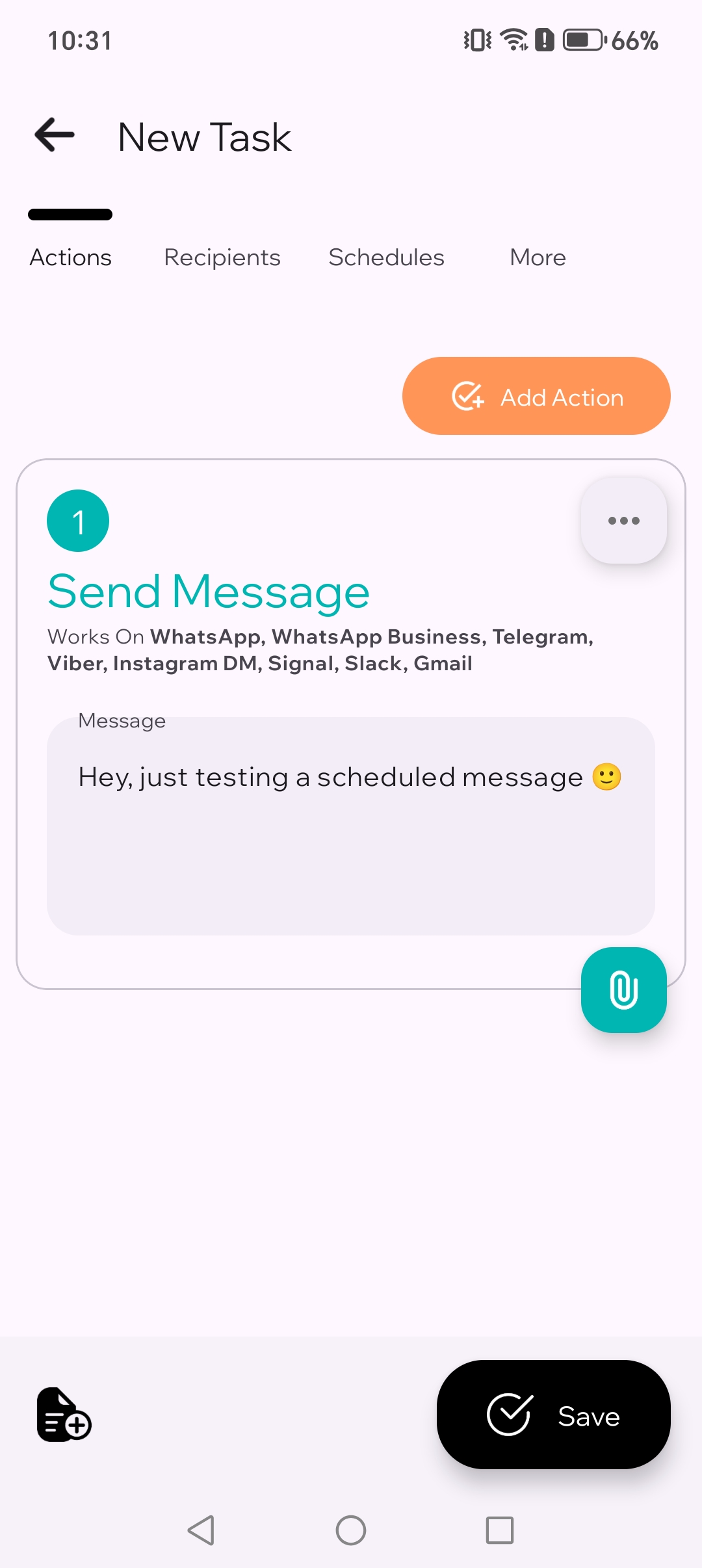
شاشة تحرير الرسالة وبداخلها نص مكتوب
2. اكتب رسالة بسيطة.
3
اختياري: أضف مرفقًا
أضف صورة أو ملف PDF أو مستندًا أو فيديو أو ملفًا صوتيًا إذا كنت بحاجة إلى ذلك. يمكنك تخطي هذه الخطوة في أول اختبار سريع.
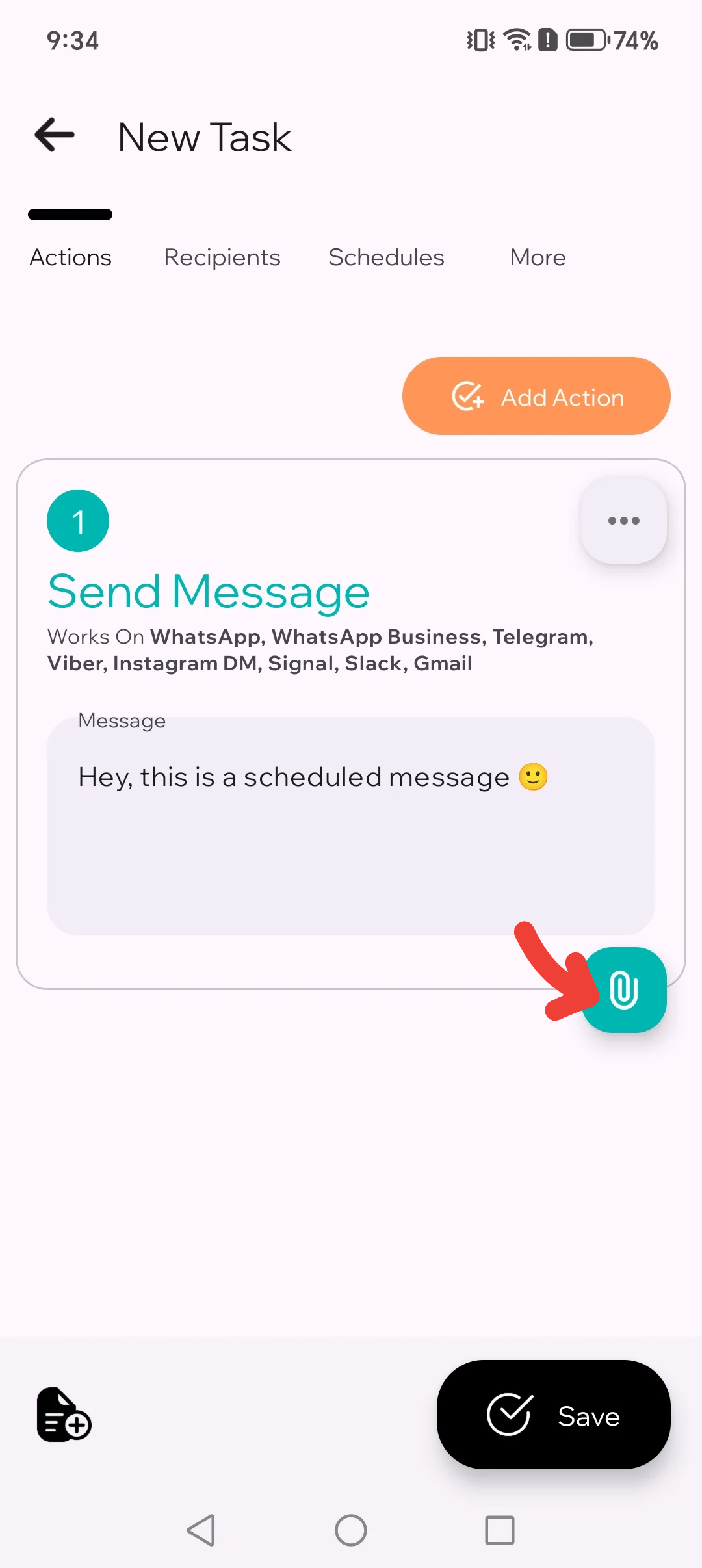
زر إضافة مرفق مميز على الشاشة
3.1. اضغط على زر إضافة مرفق.
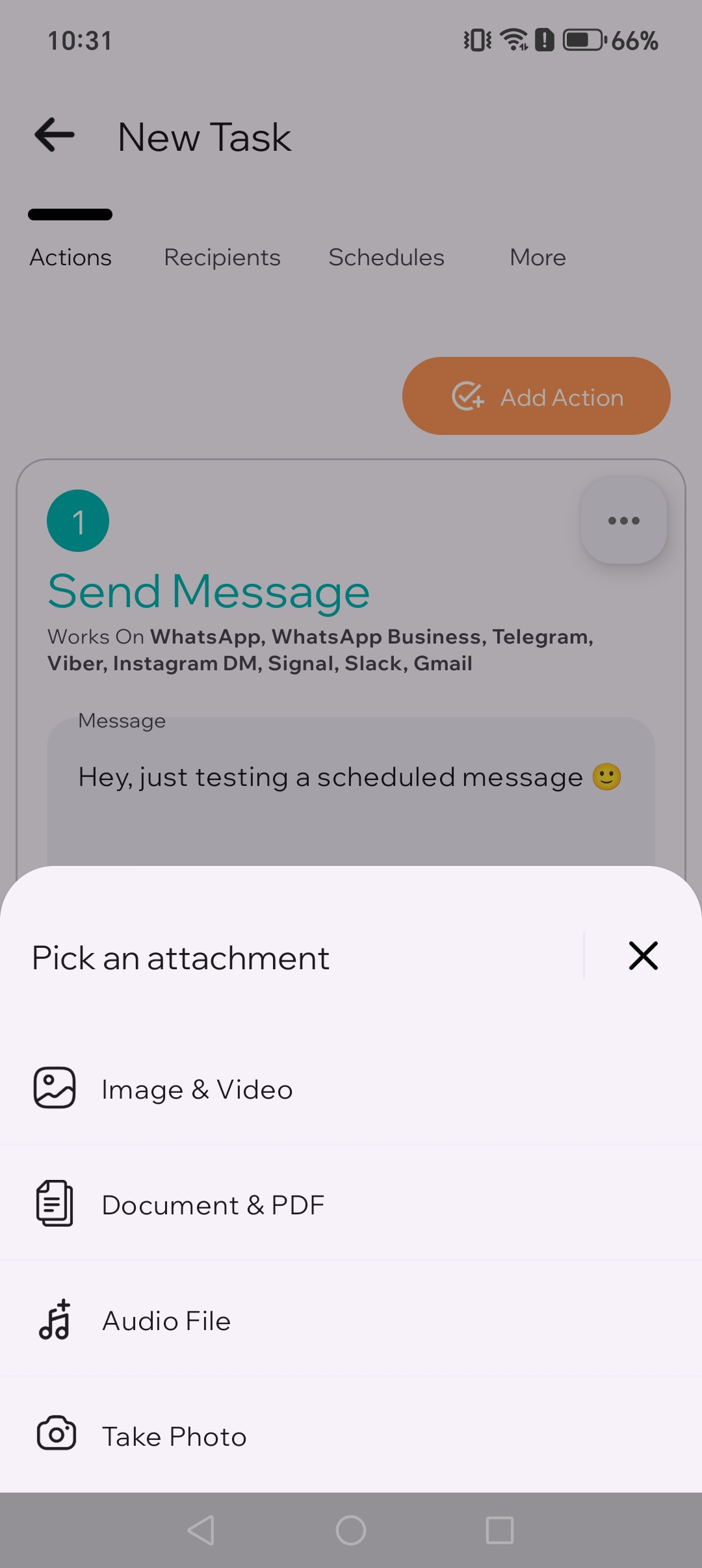
نافذة اختيار المرفق وتعرض أنواع الملفات
3.2. اختر نوع المرفق.
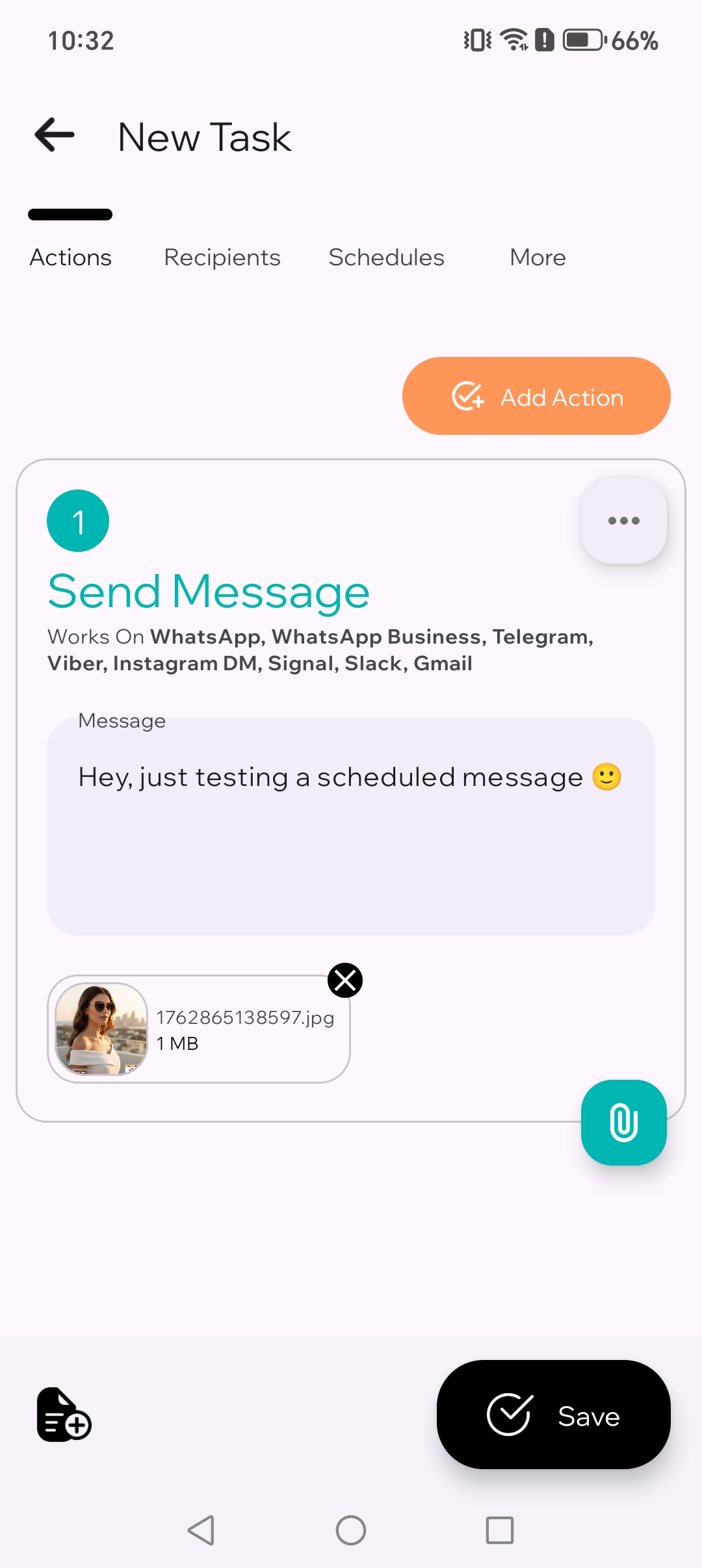
صورة مرفقة بالرسالة
3.3. أرفق الصورة بالرسالة.
4
اختر واتساب ثم حدّد المستلمين
اختر واتساب، ثم اختر المحادثة أو المجموعة أو جهة الاتصال أو القائمة المحفوظة التي تريد إرسال الرسالة إليها.
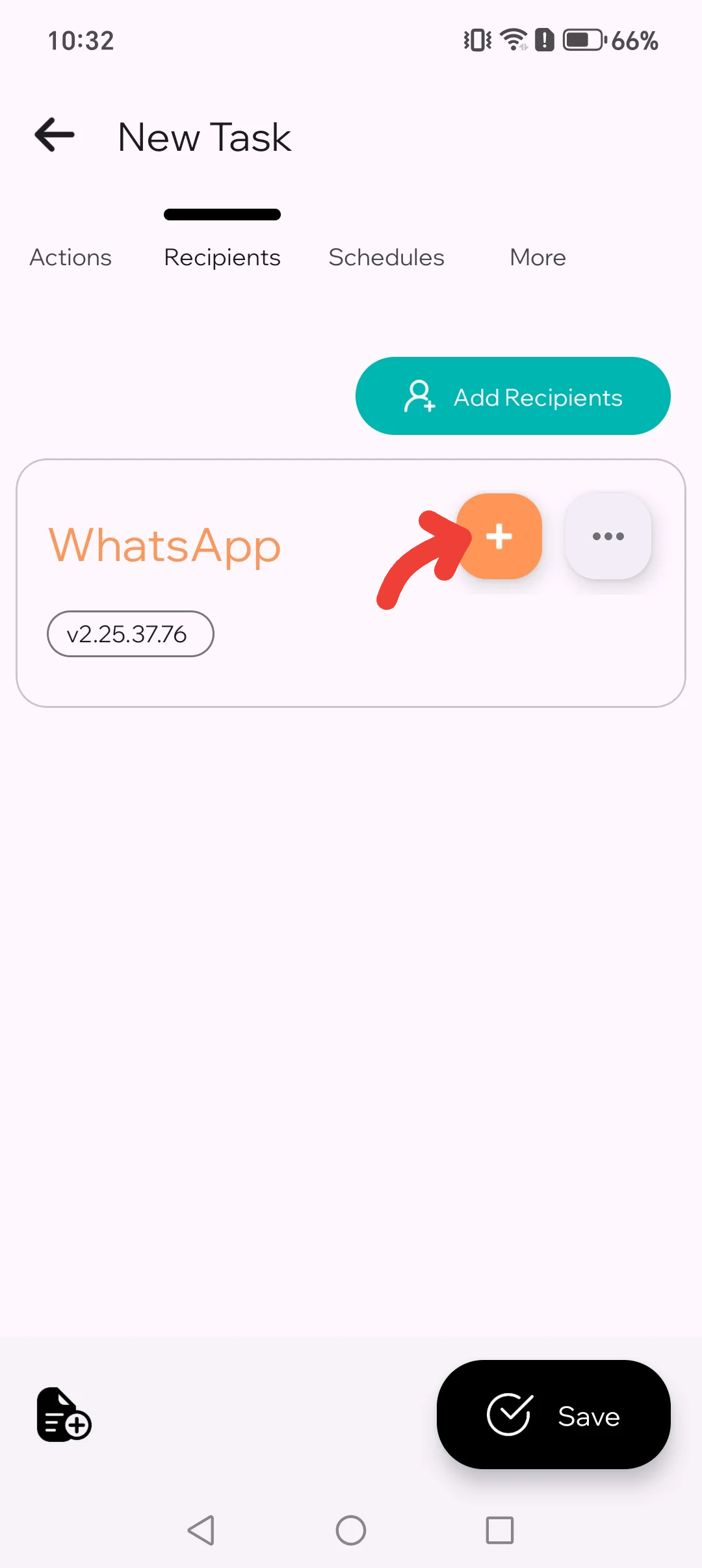
تبويب المستلمين مع تمييز زر إضافة مستلم واتساب
4.1. اضغط على زر إضافة مستلمين.
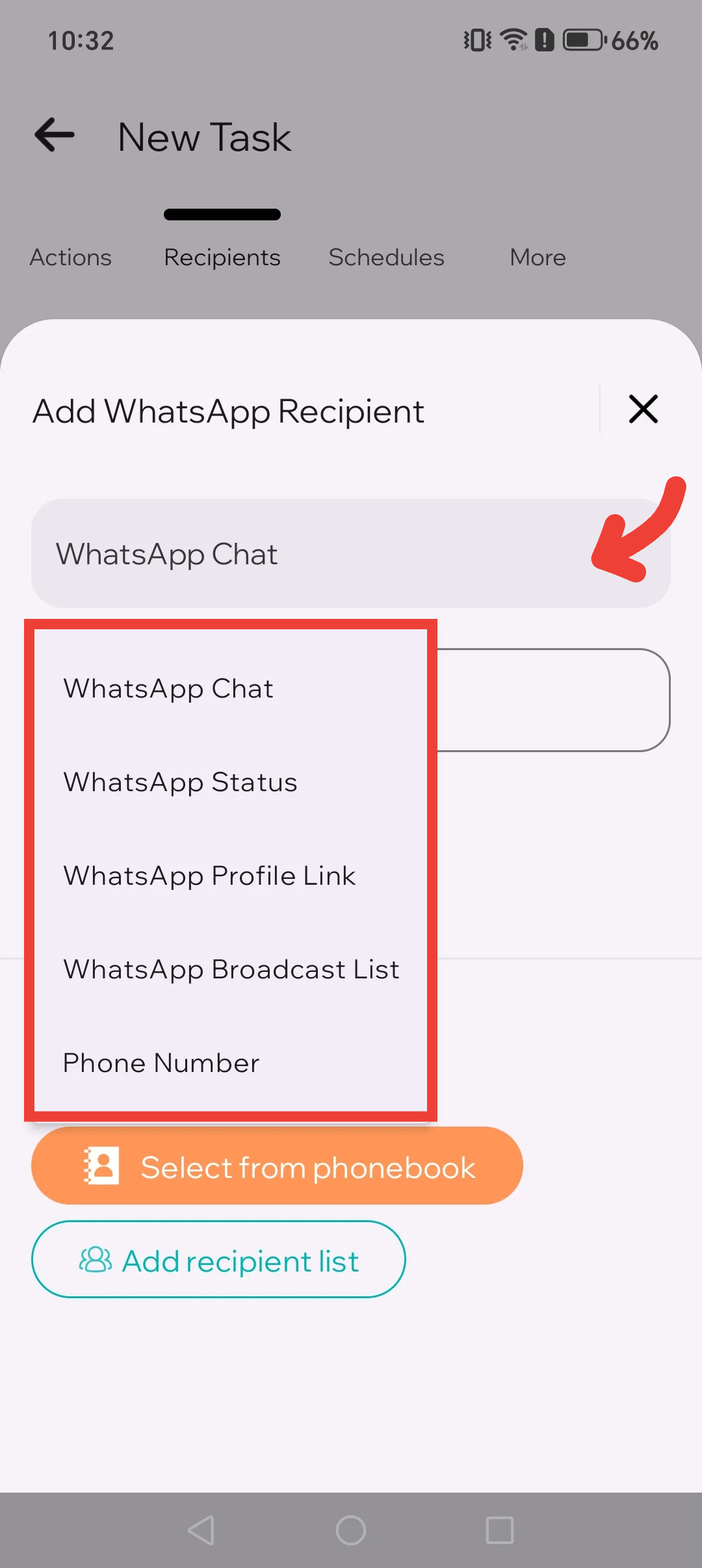
قائمة نوع المستلم وتعرض المحادثات والمجموعات
4.2. غيّر نوع المستلم إذا لزم الأمر.
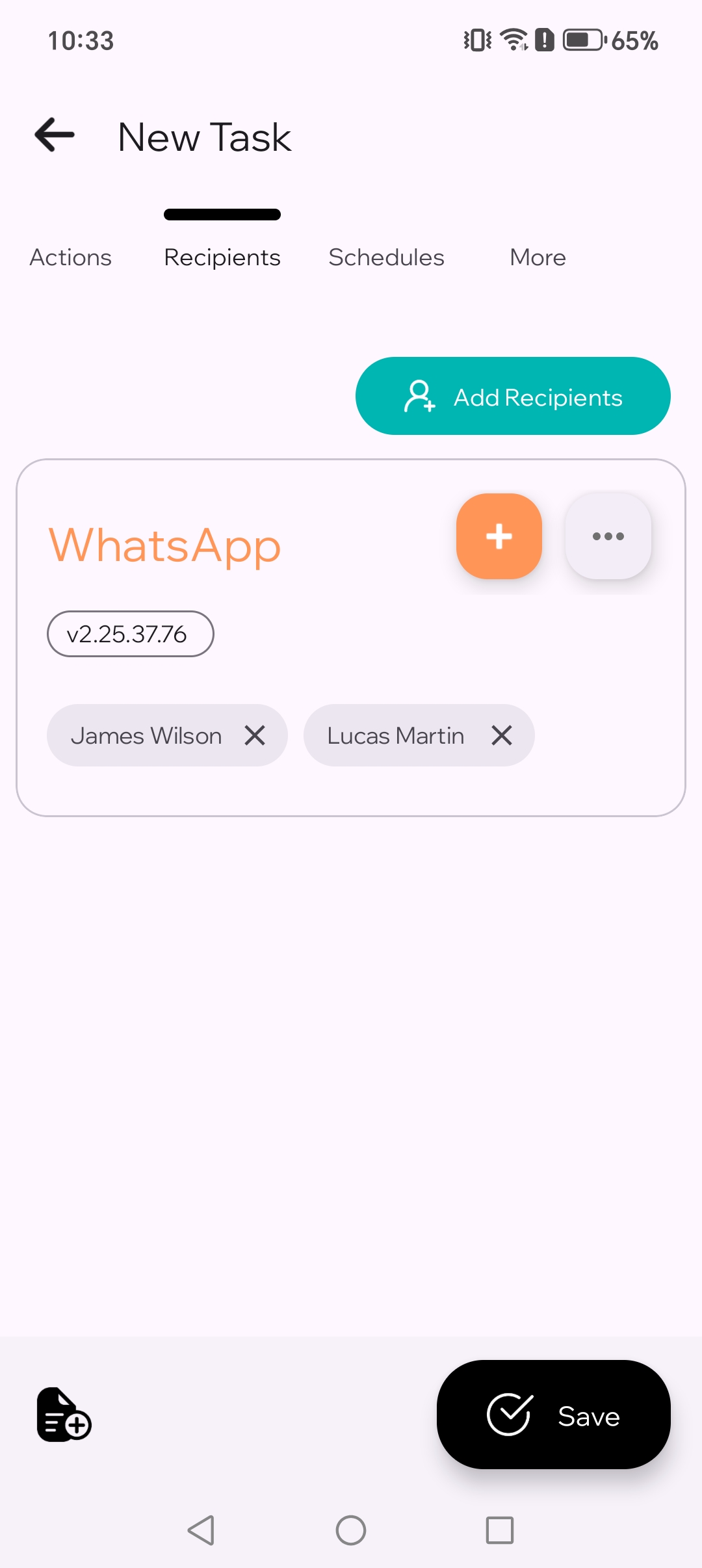
تمت إضافة مستلمي واتساب إلى الرسالة
4.3. تمت إضافة مستلمي واتساب.
5
اضبط الجدول الزمني
اختر التاريخ والوقت. وفي أول اختبار، من الأفضل اختيار وقت بعد دقيقتين إلى خمس دقائق من الآن.
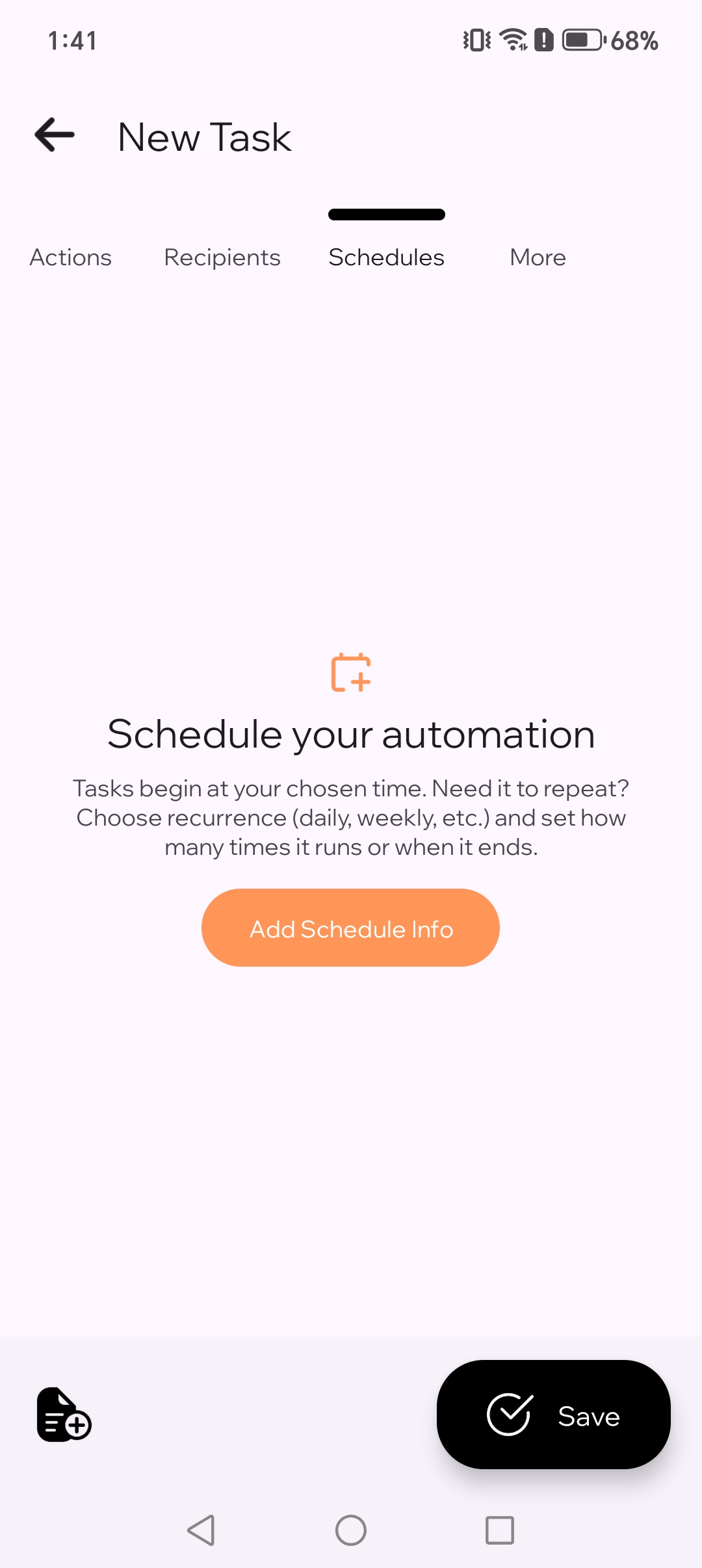
تبويب الجداول مع زر إضافة معلومات الجدول
5.1. اضغط على زر إضافة معلومات الجدول.
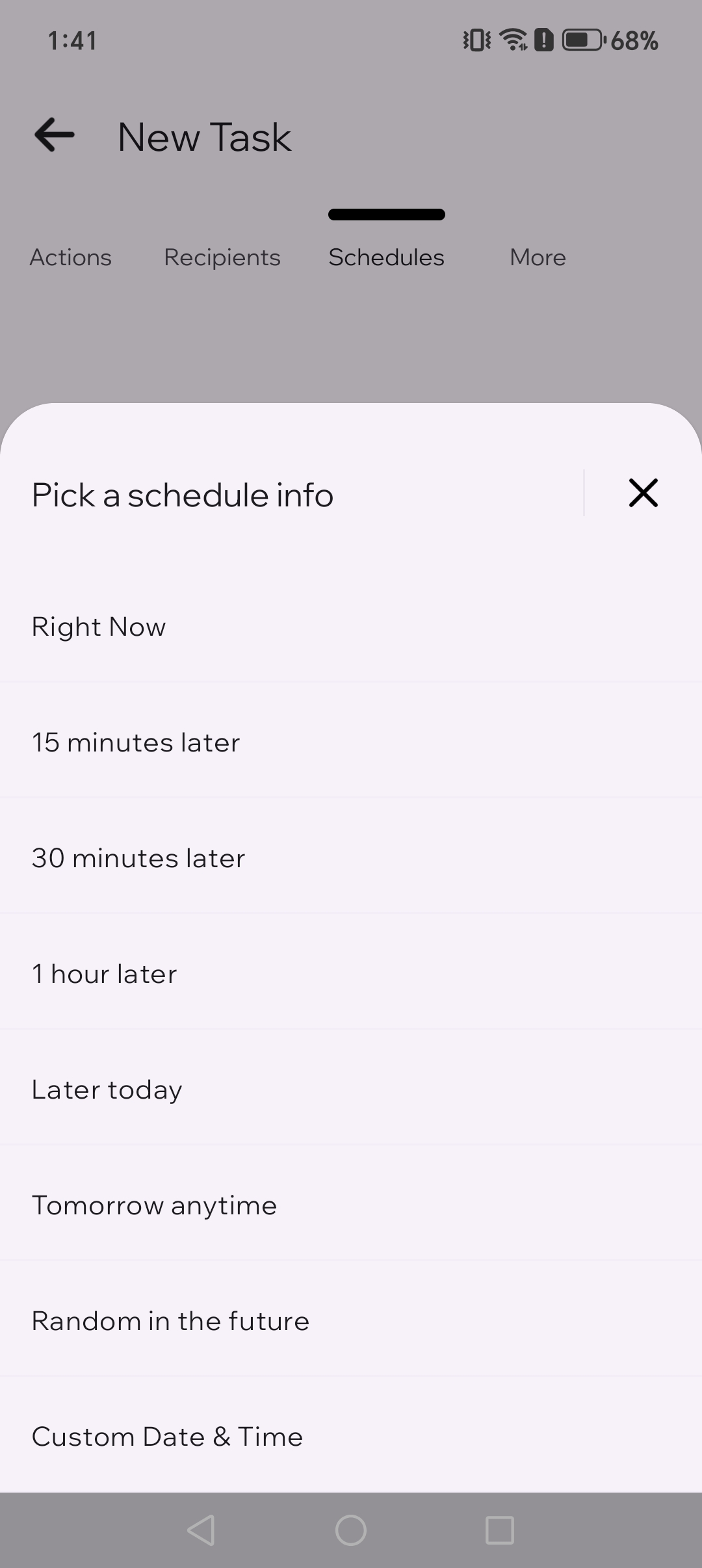
قائمة معلومات الجدول وتعرض خيارات مختلفة
5.2. اختر الخيار المناسب، ويمكنك تغييره في أي وقت.
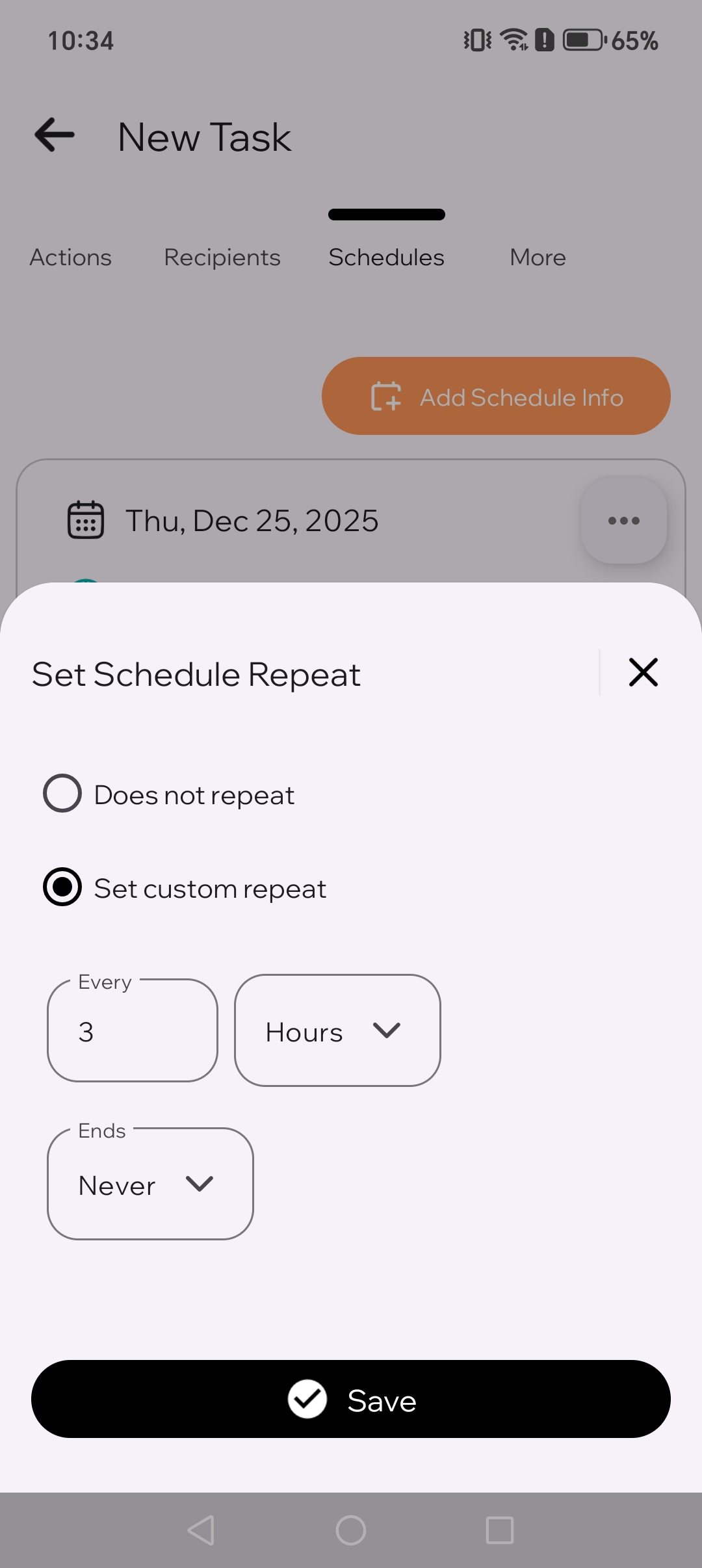
نافذة تكرار الجدول وتظهر فيها خيارات التكرار المخصص
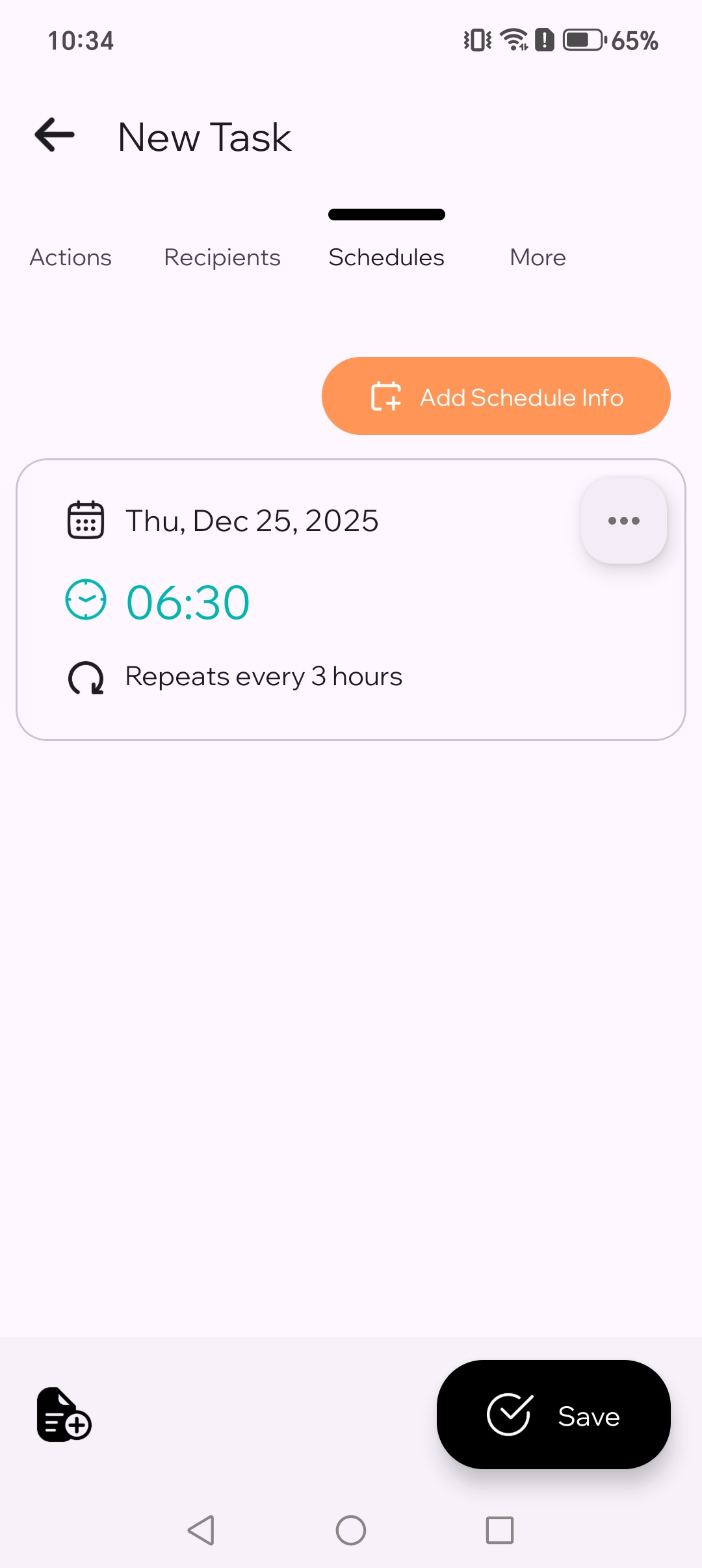
5.3. اضبطه ليتكرر كل 3 ساعات.
6
احفظ
اضغط على حفظ. سيقوم تيك تاسك بتشغيل الرسالة في الوقت المحدد من هاتفك.
الخطوة الأخيرة وتظهر فيها زر الحفظ
6. احفظ الجدول.

إذا لم تُرسل الرسالة في الوقت المحدد

في أغلب الحالات، يكون الجدول صحيحًا لكن المشكلة في الهاتف. ابدأ بمراقب النظام أولًا. فهو يعرض فقط الفحوصات المهمة لهاتفك. ثم راجع العناصر التالية إذا لزم الأمر.

  • أعد تشغيل مراقب النظام وأكمل الفحوصات الموصى بها أولًا
  • تأكد من أن خدمة إمكانية الوصول مفعلة
  • عطّل تحسين البطارية أو قيود العمل في الخلفية لتطبيق تيك تاسك
  • راجع دليل ماركة هاتفك إذا كنت تستخدم Xiaomi أو Samsung أو OnePlus أو OPPO أو Tecno أو Infinix أو جهازًا مشابهًا
  • أجرِ اختبارًا سريعًا آخر قبل الموعد ببضع دقائق

خطوات مفيدة بعد ذلك

  • استخدم قوائم المستلمين إذا كنت تراسل الأشخاص أنفسهم كثيرًا
  • استخدم دليل الرقم غير المحفوظ إذا لم يكن الرقم موجودًا في جهات الاتصال
  • افتح قائمة التحقق الخاصة بإعداد أندرويد إذا تأخرت المهام أكثر من مرة

الأسئلة الشائعة

هل أحتاج إلى إبقاء هاتفي غير مقفل حتى تُرسل الرسالة؟ +
ليس عادةً. يمكن لتيك تاسك العمل بينما يكون هاتفك مقفلًا، لكن الهاتف ما زال بحاجة إلى إعدادات الخلفية الصحيحة. ابدأ بمراقب النظام إذا لم تكن متأكدًا.
هل يمكنني جدولة رسائل واتساب متكررة؟ +
نعم. يدعم تيك تاسك الجداول لمرة واحدة وقواعد التكرار مباشرة على جهازك.
هل يمكنني إرسال مرفقات مع رسالة واتساب مجدولة؟ +
نعم. يمكنك إرفاق الصور والفيديوهات وملفات PDF والمستندات والملفات الصوتية عندما يدعم سير العمل ذلك.
هل يمكنني جدولة رسالة واتساب إلى مجموعة؟ +
نعم. يدعم تيك تاسك محادثات واتساب ومجموعاته، بالإضافة إلى طرق أخرى لتحديد المستلمين حسب سير العمل.
هل يمكنني جدولة رسالة واتساب إلى رقم غير محفوظ؟ +
نعم. يدعم تيك تاسك إدخال الأرقام غير المحفوظة يدويًا لواتساب.
ما أول شيء يجب أن أتحقق منه إذا لم تُرسل الرسالة في الوقت المحدد؟ +
افتح مراقب النظام أولًا. فهذه أسرع طريقة لمعرفة إعدادات الهاتف التي تمنع تشغيل المهمة.
هل سيفتح تيك تاسك واتساب عند إرسال الرسالة؟ +
قد يفتح واتساب لفترة قصيرة عند الوقت المحدد لإكمال الإجراء. وهذا أمر طبيعي في الأتمتة التي تعمل على الجهاز.